Tampilkan postingan dengan label android. Tampilkan semua postingan

Cara Membatasi Akses Data Pada Jelly Bean

Menggunakan akses terbatas dari operator telekomunikasi 3G,perlu untuk mengatur batasan jumlah data yang telah terkirim ataupun diterima dari dan ke ponsel.
Caranya :

1. menu.
2. settings.
3. Data Usage.
4.  batasi akses data dengan jaringan 3G .
5.  beri tanda cek pada item Set Mobile Data Limit.
6.  tentukan waktu siklus langganan operator pada item Data usage cycle.
7.  geser garis kuning sebagai batas angka .
8.  untuk Warning misalkan ke angka 70% ketotal limit akses internet.
9.  jika sobat berlangganan sistem paket kuota misalkan 200 MByte bukan paket Unlimited.
10. geser garis kuning ke angka 150 MB.
11. geser garis berwarna merah keangka  misalkan 85%,untuk memberi tanda batas maksimal.
12. batasi aplikasi yang sedang berjalan tidak dapat mengakses internet secara terselubung atau diam-diam dengan cara :
a.  menu.
b.  beri tanda cek pada item Restrict background data.

Dengan batasan ini,aplikasi baru dapat mengakses internet secara terselubung atau diam-diam jika waktu  sobat menggunakan koneksi Wi-Fi.

Cara Menggunakan Foto Untuk Melepas Kunci Layar Pada Jelly Bean

Untuk melepas penguncian layar dengan wajah pada ponsel Android Jelly Bean,sobat harus mengatur settingan ponsel dengan cara :

1.   menu.
2.   settings atau pengaturan.
3.   security.
4.   tap item Screen Lock.
5.   Face Unlock.
6.   bagi pertama kali,tap Set it up.
7.   Continue.
8.   atur obyek wajah sobat hingga pas ditengah wajah.
9.   ketika layar menampilkan garis oval atau titik-titik berbentuk oval,arahkan wajah sobat di tengah oval.
10. lihat kamera ponsel.
11. biarkan beberapa waktu,agar Android mempelajari obyek wajah sobat hingga selesai.
12. sekarang untuk membuka layar ponsel cukup dengan dekatkan pada wajah.
13.  semoga berhasil.

Googling Android

Android menggunakan Google sebagai mesin pencari andalan dalam melakukan pencarianO informasi bagi pengguna,tetapi untuk mendapatkan hasil yang relevan dengan kebutuhan tertentu bisa menjadi masalah yang dapat menjengkelkan karena tidak mendapatkan informasi yang sesuai dimaksud atau di cari walaupun telah menggunakan kata kunci pencarian.

Cara yang Efektif mendapatkan informasi melalui mesin pencari google :

1.    Menggunakan kata kunci yang lebih Spesifik.

jangan melakukan pencarian melalui google dengan menggunakan kata kunci yang terlalu umum karena google adalah sebuah mesin yang tidak mungkin memahami kebutuhan informasi yang diinginkan setiap orang.
contohnya ketika kita mencari informasi tentang konsep LED,maka ketikkan kata kunci LED concept di google,tetapi jika mengetikkan LED di google,kemungkinan hasil pencarian tidak sesuai dengan apa yang kita harapkan.

2.    Menggunakan kata kunci yang bervariasi.

menggunakan kata kunci yang lebih variasi jika pencarian menggunakan kata kunci yang spesifik tidak menemui hasil yang diharapkan,contohnya ketika mengetik kata LED Concept  tetapi belum mendapatkan hasil yang memuaskan maka patut dicoba dengan kata kunci LED Tutorial sebagai alternatif.

3.    Menggunakan tanda kutip (")

misalkan mencari informasi tentang fitur LED dengan mengetikkan  LED enable phone ,maka pencarian belum tentu berkaitan dengan merk dan model ponsel yang mendukung fitur LED,maka gunakan salah satu trik google yakni " LED enable phone ",maka google akan menghapus hasil pencarian yang tidak berkaitan dengan topik yang dicari.

4.    Menggunakan kalimat Tanya (?).

mencari informasi dengan menggunakan kalimat tanya adalah sebuah alternatif  yang harus dicoba seperti contohnya jika ungin mendapat informasi tentang LED,kita dapat menggunakan kalimat tanya seperti  : Apa itu LED ? selain lebih relevan,selain itu pertanyaan sobat juga dapat langsung terjawab.

5.    Menggunakan tanda plus (+ ).

menambahkan kata yang akan dicari pada pencarian informasi misalkan tentang fitur atau hal "  Jelly Bean " ( gunakan tanda kutip/" ) os android terbaru lalu untuk merk misalkan  Bazoka atau merk imo atau lainnya,maka ketiklah " Jelly Bean " + Bazoka pada kotak pencarian.
hasilnya selain mencari keyword Jelly Bean,google juga mencari keyword teratas pada Bazoka.

6.    Menggunakan tanda Min ( - ).

digunakan untuk mempersempit hasil pencarian,karena seperti yang sobat ketahui google mengindex semua halaman yang dianggap penting,apakah itu iklan,berita dan sebagainya.
Menghilangkan hasil pencarian yang tidak perlu seperti situs jual atau bookmarking sebagai contoh " Bazoka " - jual,kita bisa menggunakan google agar tidak mencari situs tertentu terutama situs iklan penjualan atau situs bookmarking seperti lintasberita.com atau lainnya.

Cara Optimalkan Rekaman Suara

Untuk perekaman suara yang dapat menghasilkan suara yang tidak menyimpan suara hening atau kosong sehingga akan membuat file suara yang dihasilkan menjadi optimal.

Aplikasi ini bernama Smart Voice Recorder yang bisa didapatkan melalui google play di  https://play.google.com/.../details?...  dan cara menggunakannya tidak sulit ,ini akan sedikit dijelaskan cara pemakaiannya:

1.  Download atau unduh aplikasi smart vioce recording.
2.  instal aplikasi.
3.  Jalankan aplikasi akan kita langsung temui Menu.
4.  Menampilkan aplikasi saat perekaman berjalan dengan Tap Softbutton Menu lalu pilih Settings.
Aktivitas rekaman akan tetap berjalan walaupun layar perangkat dalam keadaan Off,sehingga membuat kita akan bebas  merekam.
5.  Pada halaman settings,kita dapat mengubah lokasi penyimpanan seperti lokasi penyimpanan Internal atau Ekternal,disarankan Ekternal.
6.  setiap perekaman suara dapat kita jadikan suara Ringtones pada perangkat.

Semoga rekaman suaranya yang merdu kayak penyanyi atau kayak hehehe ember butut bisa digunakan baik untuk ringtones atau dipblikasikan pada teman.

Cara Optimalkan Ponsel Android

Mau tahu kelebihan ponsel android.? simak beberapa pilihan dibawah ini :

1.   setting one-touch dialing adalah untuk kontak yang sering dihubungi.
ponsel android
      caranya :
      a.  tahan pada di layar area kosong dan pilih shourcuts.
      b.  sentuh direct dial .
     c.   pilih kontak dari daftar kontak.
2.   untuk one-touch texting.
     a.    pilih direct message.
     b.   pilih orang dari daftar kontak.
3.  menambah widget di halaman depan.
     a.   tahan area kosong pada layar.
     b.   pilih widgets dalam berbagai ukuran dan fungsi.
     c.   lakukan pencarian di android market untuk widget yang sesuai dengan kebutuhan.
4.  membuat folder di home-screen.
     a.   tahan agak lama pada area kosong di layar.
     b.   pilih folder untuk membuat sebuah folder.
     c.   masukkan aplikasi,nomor kontak yang sering dihubungi atau lainnya .
     d.   untuk mengganti nama folder,tekan dan tahan judul folder dan buat nama baru.
5.  menghilangkan notifikasi suara untuk e-mail yang masuk.
     a.   pilih gmail settings.
     b.   setting nada dering ke mode silent.
     c.   lakukan hal yang sama untuk SMS atau suara lainnya.

Enhanced by Zemanta

Cara Pergunakan Ponsel Android Sebagai IP Camera

IPCam
Cara memakai ponsel android sebagai IP camera dan dapat dilihat pada Notebook atau PC dengan syarat Notebook atau PC tersebut  sudah memiliki Wi-Fi dan selain itu mempergunakan aplikasi IPCam terdapat beberapa aplikasi tersebut dari android market .

Cara atau langkah menggunakannya

1.    setelah di unduh lalu instal aplikasi pada ponsel android.
2.    aktifkan Tethering Wi-Fi sharing pada ponsel.
3.    jalankan IPCam yang tadi diinstal.
4.    pada bagian bawah sebelah kiri akan terlihat tombol dengan huruf (i) adalah petunjuk penggunaan IPCam.
5.   sebelahnya pada bagian tersebut diatas ada gambar kunci.
pilihan itu untuk memberikan otentikasi jika ada yang ingin mengakses kamera,bisa diatur sesuai keinginan dengan memberikan password atau lainnya,hal ini bisa dilakukan atau dilewatkan saja dengan cara mengosongkan pilihan tadi tidak perlu diisi.
6.   pilih setting Quality sesuai keinginan.
perhatikan jika pilih maksimum quality semakin lambat akses begitu sebaliknya semakin rendah quality semakin cepat akses ,jadi mau pilih yang mana sedangkan pilihan lain tidak ada.
7.   pilih size sesuai keinginan dan  dengan kemampuan ponsel pada bagian Size.
8.   klik/tekan gambar IP pada bagian bawah.
9.   masukkan port yang akan dipakai secara default yakni 8000
10. pilih Save untuk menyimpan setting.
11. nyalahkan kamera pada bagian kanan bawah gambar tombol on/off.
12. akan ada IP address dari kamera beserta port-nya.
13. pada notebook/komputer,koneksikan Wi-Fi dengan ponsel android yang tethering Wi-Fi yang sharing-nya sudah diaktifkan.
14. setelah terkoneksi,buka web browser dan masukkan alamat IP yang sesuai.
contoh ; Ip address yang digunakan misalkan adalah 194.235.789 dengan port default misalkan 8002,jadi pada address browser tuliskan  http://194.235.789.8000/
15. pilih salah satu metode yang akan dipakai misalkan : web browser atau lainnya.
16. ponsel sudah siap digunakan sebagai kamera CCTV layaknya kamera biasa pada umumnya.
17. tempatkan dimana saja asalkan sinyal Wi-Fi dari android masih dapat diterima oleh komputer.
18. selamat mencoba .
Enhanced by Zemanta

Cara Menyembunyikan File Di Android

Autobot Espionage
Autobot (Photo credit: Clement Soh)
Seperti halnya pada komputer,ponsel android juga dapat sembunyikan file yang orang lain tidak akan tahu apa isi folder tersebut kecuali jika ia membuka satu persatu dari file yang ada.

Cara melakukan.

1.  masuk menu.
2.  cari  my files.
3.   pilih menu Create Folder.
4.   buat folder baru.
5.   beri awalan titik ( . )
6.   beri nama folder baru tersebut ,misal  .spy  atau apa saja.
7.   pindahkan file vidio,gambar,MP3 yang akan disembunyikan ke folder  .spy
8.   cek melalui Gallery ,foto,vidio,MP3.
9.   file tersebut diatas sudah tidak ada,karena sudah dipindahkan ke folder .spy
Carilah nama folder baru dengan nama yang kira-kira orang tidak akan tertarik untuk membuka nama folder baru tersebut yang bisa berupa nama atau angka.
Published with Blogger-droid v2.0.10
Enhanced by Zemanta

Dapatkan Info Transfortasi Publik di Ponsel Android

Published with Blogger-droid v2.0.10


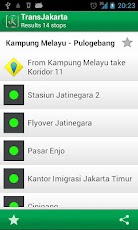
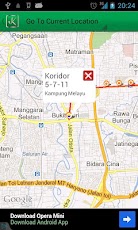
Aplikasi di android yang menyanyikan data transfostasi publik di jakarta dan pembuat aplikasi ini cukup terkenak di kalangan komunitas android, MReunion dengan aplikas buatannya bernama Komutta.

Dengan Komutta akan didapatkan informasi cukup lengkap mengenai  Jadwal dan trayek bis TranJakarta,jadwal KRL,Daftar kontak Taksi,Bis,Angkot dan lainnya yang selalu up-to-date.


Enhanced by Zemanta

Cara Agar Hemat Baterai Android

Published with Blogger-droid v2.0.10


English: Micromax A70 android phone
ponsel android
Memang ponsel android  cenderung boros baterai karena harus terus menerus terhubung dengan internet. Untuk mesiasati agar tidak boros  lakukan langkah di bawah ini :

1.   Pakailah widget sesedikit mungkin karena semakin banyak widget sama dengan semakin banyak aplikasi yang berjalam di back-ground yang dapat menghabiskan baterai..
2.    gunakan layanan 2 G dan matikan 3G jika tidak sedang dipakai karena ponsel akan mencari terus menerus jika sedang tidak berada pada jaringan yang baik atau lemah sinyal darijaringan operator dan energinya akan terpakai untuk mencari jaringan.
3.    pilih tingkat pencahayaan displai paling rendah.
4.    matikan live walpaper yang akan menguras baterai.
5.    nonaktifkan semua animasi.
6.    pilih walpaper warna gelap/hitam karena warna hitam/gelap memerlukan energi sedikit daripada warna terang.
7.    pakai sedikit mungkin homescreen agar tidak terbebani prosesor dam Ram.
8.   matikan profil getar dan kecilkan suara dering,karena keduanya juga memelukan energi yang besar.
9.   selektif dalam menginstal aplikasi yang akan berjalan di background.
10. nomnaktifkan auto sync pada aplikasi dan jauhkan interval waktu dalam sync.
11. nonaktifkan/matikan  data internet kalau tidak sedang digunakan.
12. matikan fungsi GPS,Bluetooth,Wi-Fi jika sedang terpakai.
13. jangan terlalu sering menggunakan kamera dengan lampu kilatnya.
14 non aktifkan setting otomatis pencahayaan pada layar jika tidak berada diluar ruangan.


Enhanced by Zemanta

Cara Blokir SMS Yang Tidak Dikehendaki

Published with Blogger-droid v2.0.10


SMSBloker
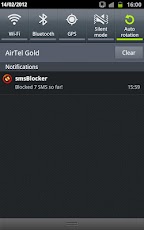
Sms yang berisi iklan atau tawaran produk yang bisa mengganggu atau tidak ingin menerima SMS dari nomor yang tidak dikehendaki dapat dilakukan dengan menggunakan aplikasi buatan dan pengembang asal India yang mempunyai fungsi utama adalah memblokir SMS yang tidak dikehendaki dan menghapusnya secara otomatis.

Aplikasi ini mudah digunakan dan bisa diatur agar Sms yang diinginkan langsung terhapus atau ditempatkan pada folder khusus dan  jenis Sms yang diblokir bisa diatur berdasarkan isi konten,judul SMS,atau nomor telepon,selain itu dapat menampilkan daptar blokir (black-list ), tampilan pilihan daftar nomor atau SMS yang akan dan ingin kita terima ( white-list ).

SMS yang diblokir dapat ditampilkan kembali melalui pencatatan log yang telah disimpan.. Aplikasi SMSBloker tersedia dalam versi gratis dan berbayar dan khusus untuk pengguyna di Indonesia tersedia aplikasi khusus dengan nama SMSBloker FOR Indonesia.

Ingin mencoba  ? silahkan kunjungi alamat ini :  http://www.smsbloker.in   ,dukungan sistem untuk android 2.0 keatas
atau dari google play pada alamat : 
https://play.google.com/store/apps/details?id=com.smsBlockerID


Enhanced by Zemanta

Cara Ekstraksi File Di Perangkat Android

Files
Files (Photo credit: Velo Steve)
File yang belum didukung oleh android yakni file RAR atau aplikasi yang mempunyai fungsiO untuk kompresi file dengan program tertentu seperti Winrar. Jika ingin membuka atau ekstraksi file Rar dengan android bisa menggunakan aplikasi AdroZip yang tersedia secara gratis di google play.
Cara Menggunakan.

1. di android market cari aplikasi bernama AndroZip.   atau pada alamat : https://play.google.com/store/apps/details?id=com.agilesoftresource
2. unduh lalu instal di perangkat.
Androzip
3. buka AndroZip.
4. arahkan folder tempat menyimpan file RAR.
5. tekan file tersebut sampai ada muncul beberapa pilihan.
6. pilih ekstrak here untuk ekstraksi langsung.
7. ekstrak to untuk ekstraksi file dengan menentukan letak ekstraksi file.
8. untuk melihat isi file tanpa diekstraksi pilih View Archive.
9. Send untuk mengirim file kemedia lain yang tersedia.
10. untuk kompres file ke bentuk Zip pilih salah satu file yang di kompresi.
11. pilih Create,tunggu sampai proses selesai.

Sekarang sobat tidak akan menemui kendala jika menemui file Rar baik untuk membuka atau melakukan kompresi file,pada perangkat android.
Enhanced by Zemanta

Cara Instal Program Android Secara Manual

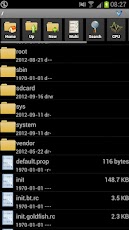
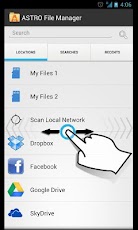
Astro File Manager
Memang untuk instal program  bukan hal yang sulit karena di android market semua dilakukan secara otomatis tetapi bagaimana caranya instal aplikasi secara manual ? tentu ada cara tersendiri , mau tahu caranya..?

1.  unduh aplikasi yang akan dipasang pada perangkat.
2.  Salin file apk tersebut ke memori ponsel.
3.  cari Astro File  Manager di android market.
4.  unduh aplikasi astro file manager.
5.  instal.
6. jalankan aplikasi pada ponsel.
File Manager
File Manager (Photo credit: HostingCoupons)
7. masuk ke folder tempat menyimpan aplikasi apk tadi,biasanya kalau mengunduh langsung dari ponsel filenya ada di folder/sd card/download.
8. klik file apk.
9. pilih open app manager pada layar baru,
10.klik instal lalu ikuti langkah selanjutnya.
11. kalau ada tulisan yang muncul  : its blocked from installing.
lakukan :
a. masuk menu .
b. setting .
c.  hilangkan tanda cek Unknown Applications.
d. selesai.


Enhanced by Zemanta

Cara Mendapatkan Seluruh Konten Android Market

English: Tablet "Motorola Xoom" with...
 Android Market (Photo credit: Wikipedia)
Konten aplikasi dan game android market memiliki perbedaan  setiap wilayah negara tertentu seperti di negara Indonesia,konten dan game belum tentu semuanya akan ada tidak seperti di negara lain.  Perbedaan konten aplikasi dan game ini bisa kita akses dengan menggunakan aplikasi MarketAccess yang mempunyai fungsi mengubah indentitas kartu yang kita pakai menjadi seakan-akan kartu dari operator negara lain.

Cara penggunaan aplikasi .
1. backup data operator dengan cara backup value.
2. untuk me-restore/kembali pilih  Restore Value.
3. untuk melakukan perubahan operator secara langsung saat ponsel dinyalakan pilih Emulate on boot.
4. pilih operator baru yang akan digunakan melalui tab menu Providers.
5. setelah terpilih  tekan Yes, untuk menginformasi proses emulate.
6. sekarang buka android market.
Akan ada perbedaan tampilan dengan android market yang biasa digunakan dan aplikasi serta game lebih lengkap terutama aplikasi gratisan lebih lengkap dibandingkan  android market di Indonesia

Penasaran ingin mencobanya MarketAccess ,silahkan kunjungi alamat ini  dan download file apk :
http://www.ziddu.com/download/12913348/MarketAccess.rar.html.

7.  salin file tersebut ke kartu memori .
8.  instal menggunakan aplikasi installer yang banyak tersedia di android market .
9.  beri tanda cek pada pilihan Unkknown sources pada perangkat android. dari ;
    a. menu.
    b. settings.
    c. Applications. Agar dapat instal aplikasi tanpa melalui android market.

Jangan lupa setelah beres semua kembali ke operator dari negara asal  kembali.
Enhanced by Zemanta

Cara Ganti Tampilan Home Screen di Android

Kalau sistem operasi Pc  Microsoft Windows dikenal dengan sebutan theme atau tema deskop,di android dikenal dengan sebutan launcher untuk tampilannya di home screen/layar awal. Sebelum mengubah tampilan launcher default yang dipakai di android ,sobat harus tahu dulu launcher default pabrikan yang digunakan pada perangkat sobat.
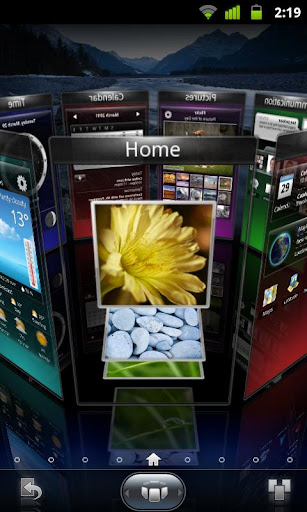
launcher SPB Shell 3 D
https://play.google.com/store/apps/details?id=com.spb.shell3d

Cara melihatnya  :
1.  menu.
2.  setting.
3. applications.
4.  manage application.
5.  cari bernama launcher.
6.  kalau ada berarti android sobat memakai launcher standar.

Cari launcher di market/Google Play.
1. ketik kata kunci launcher.
2. cari yang sesuai dengan yang dinginkan.
3. download dan install launcher.
4.  ubah launcher default menjadi launcher yang sudah di download tadi,dengan cara :

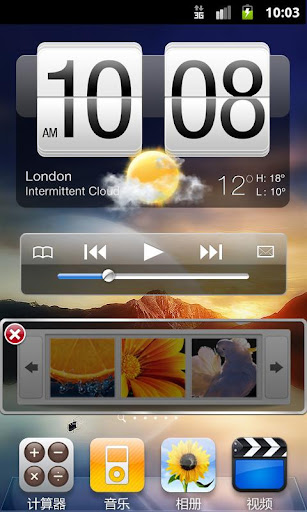
launcher  mirip iPhone
Cara ganti launcher pada perangkat
1.  menu.
2.  setting.
3.  applications.
4.  manage applications.
5.  cari launcher default dan tap untuk masuk ke opsi.
6.  cari opsi clear default .
7.  tap untuk mematikan default launcher berjalan.
8.  Tekan  home pada smartphone android.
9.  pilih launcher yang tadi sudah di instal.
10. tap opsi  use by default for this action ,jika dirasa perlu.
11. tunggu Go launcher sedang melakukan penyalinan icon dari launcher sebelumnya dengan tap OK,jika sobat ingin melakukannya.
12. lihat perubahan pada home screen android .

Ada banyak launcher yang gratis atau berbayar seperti gambar diatas SPB Shell 3 D adalah launcher berbayar,launcher mirip Iphone  secara gratis bisa didapat di alamat https://play.google.com/store/apps/details?id=mobi.espier.launcher. masih banyak launcher lainnya seperti Launcher LG Home adalah launcher terbaik juga gratis didownload di google play.


Enhanced by Zemanta

Cara Membuat Ponsel Android Menjadi Hospot Nirkabel

Wi-Fi Signal logo
Wi-Fi Signal logo (Photo credit: Wikipedia)
Untuk memfungsikan smartphone Android sebagai modem 3G sekaligus hospot nirkabel (Wi-Fi) atau istilah di android dengan sebutan Tethering juga dapat digunakan  melalui kabel,hanya saja jika melalui kabel terkoneksi ke perangkat android tidak lebih dari satu.

Bagi sobat yang mempunyai perangkat android dengan versi Froyo (2.2) dapat memanfaatkan fasilitas wi-fi  tethering karena fitur ini sudah menjadi standart diversi tersebut dan cara untuk mengaktifkannya tidaklah sulit,sobat tinggal masuk pada:
1. menu
2. setting
3. Wireless and Networks
4.Tethering &portable hospot
5.aktifkan atau centang Portable Wi-Fi hospot dan android memberi nama SSID AndroidAP dengan mode pengamanan Open atau terbuka untuk siapa saja yang terkoneksi.
6. untuk mengubah nama dan moda pengamanan  tap  Portable Wi-Fi hospot settings yang terletak dibawah opsi pengaktifan hospot tadi dan ubahlah sesuai yang diinginkan.
7. test pada perangkat lain yang mempunyai fasilitas Wi-Fi ke adroid sobat.

Untuk Android yang mempunyai versi dibawah Froyo pada Windows.

Cara Mengubah Ponsel Jadi Gamepad Untuk Tablet

iPad is a Wi-Fi 64 GB version (another one beh...
tabled dan ponsel (Photo credit: Wikipedia)
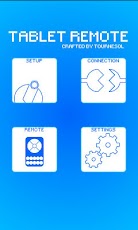
Kini tidak hanya ponsel atau tablet iPhone dan Ipad saja yang bisa bersanding,tetapi kini ponsel dan tabled android juga bisa bersinergi dengan bantuan aplikasi yang bernama Tabled Remote yang  bisa didapat dari Google Play secara gratis dan dapat kita gunakan melalui koneksi wireless  Wi-Fi ataupun Bluetooth.

Cara menggunakannya dan apa saja yang harus dilakukan agar keduanya bisa berhubungan dengan mulus dan dapat digunakan? ikuti langkah dibawah ini :

1.  Pasang aplikasi Tabled Remote dari alamat https://play.google.com/store/apps/details?id=com.tournesol.tabletremote.  versi kini 1.6,dapat berjalan pada android 2.1 keatas.
2. Pasang aplikasi tersebut harus diinstal pada kedua perangkat yang akan digunakan.
3. aktifkan  koneksi wireless perangkat yakni Bluetooth atau Wi-Fi  pada kedua perangkat(ponsel dan tabled).
4.  Pada tabled aktifkan aplikasi.
5.  tap (setup).
6.  tap Enable tabled remote in the settings.
7.  tap opsi  tabled remote pada jendela settings yang muncul.
8.  tap back untuk kembali ke menu sebelumnya.
9.  lihat akan muncul tanda centang pada opsi enable tabled remote in the settings.
10.tap change the input method for tabled remote.
11. pilih tabled remote.
12. tap back.
13. masuk kembali ke jendela utama lalu tap connection.
14. tap make device discoverable.
15. pada boks konfismasi yang muncul tap  yes.
16. Jalankan aplikasi yang sama yang sudah terinstal di ponsel.
17. tap connection.
18. tap scan device.
19. tunggu beberapa saat hingga tabled terdeteksi lalu tap nama tabled yang terdeteksi maka tombol koneksi akan tersambung dan akan muncul notifikasi devices connected pada kedua perangkat.
20. Jalankan game pada tabled.
21. lakukan pengontrolan menggunakan gamepad pada ponsel.
22. aktifkan gamepad di ponsel dengan cara tap remote maka tampilan gamepad akan muncul.
23. untuk mengatur permainan setting gamepad pada menu settings.

Selamat bermain dan jika ingin mendapatkan gamepad bisa sobat dapatkan baik secara gratis atau berbayar yang bisa didapatkan dengan ketik kata kunci free gamepad pada browser.


Enhanced by Zemanta

Cara Ngeblog Dengan Android

WordPress.com
WordPress.com (Photo credit: Wikipedia)
Pengguna Android dapat melakukan update dan mengisi blog lewat handset atau tabled PC. Lakukan setup agar bisa mengisi konten dari perangkat dengan cara :

1.   Untuk Blog Blogger.com.

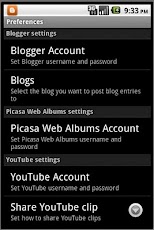
Dengan menggunakan aplikasi bernama Blogger-Droid dari market  android yang bisa didapatkan di
https://www.appbrain.com/app/blogger-droid/and,blogger.
https://play.google.com/store/apps/details?id=and.blogger&feature=search_result.  versi 2.0.10, dengan besar file : 291k,untuk android  1.6 keatas,bisa didapat secara gratis.
Tetapi seperti biasa sudah tentu harus sudah mempunyai akun di blogger,adapun caranya :

1.  setelah selesai di unduh ,instal dan jalankan aplikasi.
2.  akan ada layar login.
3.  masukkan  username dan password.
4.  pilihlah salah satu blog di blogger,com jika sobat mempunyai lebih dari satu blog.
5.  Sebuah form awal disediakan untuk memberi judul,konten blog,label dari blog.
6.  setelah selesai posting lalu klik "publish blog".
7.  masukkan password blogger.com agar dapat posting konten tadi.
8.  selesai .
9.   cek blogmu,posting diberi catatan kaki " posted from Blogger-Droid".

2.  Untuk wordpress.com.

1.  Cari aplikasi dari market android dengan kata kunci " WordPress ."atau bisa didapat di alamat ini
     https://play.google.com/store/apps/details?id=org.wordpress.android . dengan besar file 1.6M,versi 2.2.5,berjalan pada android 2.1. keatas,lisensi gratis.
2.  Cari program  yang dibuat oleh Automatic,inc.
3.  instal di perangkat androidmu.
4.  buat akun Wordpress bagi yang belum punya,melalui link  https://id.wordpress.com/signup/.
5. lakukan  setup awal.
6. pilih jenis blogmu dari layar utama aplikasi yang terdiri dari 3 pilihan yang tersedia :
a. Apakah akan membuat blog baru di wordpress.com.
b. Apakah mau login ke blog yang sudah ada di wordpress.
c.  Apakah mau login ke server wordpress yang di hosting sendiri.
7.  anggap saja sobat telah punya blog di wordpress,akan dilanjutkan.
8.  login dengan username dan password.
9.  nanti akan ada tampilan posting blog yang sudah ada.
10. jika belum punya dan akan membuat blog baru  cari dan tap " Post ".
11. pilih tanda " + " dikiri bawah untuk menambah tulisan baru.
12. masukkan judul blog,isinya,tag,media ( gambar atau vidio ).
13. Uploud Now berada di bagian bawah layar.
14. Cek blog sobat sudah terisi konten dari smartphone android atau dari tabled pc android.


Enhanced by Zemanta

Cara Melacak Perangkat Android Yang Hilang

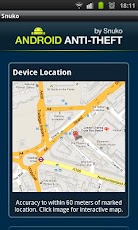
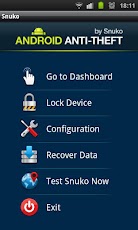
Untuk melindungi semua data pada gadget berbasis android,melacak keberadaa perangkat tersebut kalau hilang mempergunakan dukungan aplikasi yang disertakan di perangkat.  Aplikasi ini juga dapat mengunci segala fungsi pada smartphone untuk menghindari orang lain  mengakses data-data yang berada didalam perangkat.

Sobat dapat mengirim perintah yang sudah ditentukan dengan cara mengirim SMS ke smartphone yang hilang,dan otomatis akan terkunci yang orang yang menemukan tidak dapat bisa menggunakan walau sudah mengganti kartu SIM yang baru,selain itu aplikasi ini juga mampu mencari lokasi keberadaan perangkat yang hilang selama perangkat aktif  dalam keadaan online,juga terdapat fungsi Spy Camera dan pengiriman SMS untuk mengendalikan perangkat dari jarak jauh.

Aplikasi ini adalah Android Anti-Theft Security ,yang bisa didapat dari alamat  http://www.snuko.com atau untuk perangkat android di   atau  https://play.google.com/store/apps/details?id=com.snuko.android,dengan ukuran file sebesar 555 kb , berjalan pada android 2.0.1. keatas,Lisensi gratis,jika ingin lebih banyak fitur  bisa menggunakan versi yang berbayar.
Sistem operasi lainnya telah didukung , seperti  Windows,Mac OS,BlackBerry,iOS pada iPhone.
Enhanced by Zemanta

Cara Install Aplikasi Secara Manual

Seperti yang telah kita ketahui bahwa dalam proses instalasi di ponsel Android umumnya berlangsung secara otomatis juga khususnya jika aplikasi didapatkan  dan di unduh dari market google atau google play tetapi ada cara lain dalam menginstal aplikasi yakni bisa install secara manual.

Caranya :

1.   Unduhlah aplikasi menggunakan komputer ( cari file unduhan  file instal berekstensi apk ).
2.   Salin file apk dari komputer ke ponsel (bisa card reader atau lainnya).
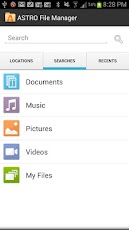
3.   Buka aplikasi dari market android  dan cari Astro File Manager, bisa didapatkan dari alamat ini https://play.google.com/store/apps/details?id=com.metago.astro.
4.   Unduh aplikasi Astro File Manager.
5.   Jalankan aplikasi.
6.   Masuk ke folder tempat menyimpan file instalasi tadi.
7.   klik file apk yang dimaksud.
8.  setelah muncul pop-up pilih Open app manager.
9.   klik install.
10. jika ada muncul pop-up  " its bloked from installing " masuk ke menu setting.
11. Hilangkan tanda centang di Unknown Applications.
12. selesai.
Enhanced by Zemanta

Cara Mengaji Menggunakan Komputer

Quran
Quran (Photo credit: kevinschoenmakers)
Untuk mengaji pada komputer/PC dari versi online dengan tampilan yang rapi juga aplikasi akan menampilkan ayat-ayat  dalam surat dan terjemahan dalam bahasa inggris. Aplikasi ini tersedia bukan hanya untuk kompiter/PC tetapi pada perangkat Android telah tersedia untuk diunduh jadi sobat dapat meneteng AL-Qur'an kapan saja dan dimana saja.

Untuk versi online
kunjungi alamat  http://quran.com untuk komputer/PC.  untuk perangkat android bisa didapat di alamat
http://android.quran.com/  bisa didapat dari android market/google play.

Cara menggunakan :

1.   Setelah membuka sala satu alamat tersebut diatas,klik salah satu surat yang hendak dibaca.
2.   untuk mengatur tampilan Quran lihat pada menu samping kiri layar.
3.   untuk mengatur tafsir penerjemah  lewat  menu English jika ingin dalam bahasa Inggris.
4.   bagi yang ingin menggunakan bahasa Indonesia pilih Indonesian pada Other Languages..
5.   ingin menampilkan Quran lebih besar klik tombol (+) di menu Text Size pada sudut kanan atas layar.
6.   untuk dapat mendengarkan pembacaan dari surat yang dipilih klik tombol Play berikon segitiga di awal surat.
7.  Selamat Membaca dan mempelajari.

Untuk versi Offline secara gratis.
Kunjungi alamat           http;//www.guidedways.com/quranreciter/download_reciter.php?ref                            untuk Windows,Mac OS,Linux.Solaris.    versi 1.05.

Cara menggunakan :

1.    Unduh lalu instal.
2.    Pertama kali menggunakan menu yang ditampilkan dalam bahasa Arab,untuk mengg
       c. pilih resister atau pembaca Quran pada menu  Select Reciter.anti kedalam bahasa Inggris klik menu kedua dari kanan toolbar atas pada layar.
3.    Drop-down pilih opsi nomor dua.
4.    pilih surat dari menu drop down ke dua berlabel  Surah pada bagian atas jendela.
5.    surat akan ditampilkan beserta terjemahannya dalam bahasa Inggris di bagian bawah.
6.    Untuk mendengarkan alunan pembacaan AL-Qur'an,download resital setiap surat. dengan cara :
       a.  klik Audio.
       b. download recitation files pada book yang muncul.
7.    pilih surat yang hendak didengarkan lalu klik download.
8.    setelah download selesai kembali pada jendela utama pilih  Reciter  yang sudah dipilih tadi.
9.    pilih suratnya,maka kini status No Audio Files di belakang surat sudah tidak ada.
10.  klik tombol  Play  untuk menjalankan.
11. selamat mempelajari.


Enhanced by Zemanta

Google PageRank

pagerank
Related Posts Plugin for WordPress, Blogger...