Tampilkan postingan dengan label tips dan trik. Tampilkan semua postingan

Cara Membuka Password Pada Windows 8

Sewaktu kita lupa password ketika hendak masuk ke windows 8,tidak usah bingung karena ada cara lain untuk membuka dan membuat password baru dengan bantuan dari komputer lain.

Kita dapar melakukan reset dengan mengakses situs  https://accaunt.live.com/ResertPassword.aspx.
Ikuti dan perintah serta langkah dari situs tersebut yang nanti kita akan  dapat melakukan reset password lama dan mengganti dengan password baru.

Setelah mempunyai password baru pergunakan untuk login dengan password baru pada windows 8.

Cara Mengelola Dan Menghapus Ijin Aplikasi.

Kita pasti sering memberi ijin untuk menjalankan app baik pada media sosial ataupun lainnya tetapi kita pasti menemui kesulitan untuk menghapus ijin pada aplikasi yang mengakses akun pada media sosial.

Ada aplikasi yang dapat memenuhi keinginan kita tadi diatas yakni akan mendapatkan akses dengan hanya satu klik ke halaman ijin pada aplikasi di berbagai website jejaring sosial .

Aplikasi ini adlah MyPermissions atau dapat kita jumpai di alamat http://mypermissions.org/ 
Kita dapat mengetahui berapa banyak aplikasi yang mengakses data privasi yang telah kita berikan selama ini.

Cara mengelola dan menghapus ijin.

1.  jalankan aplikasi mypermission.
aplikasi ini mengkhususkan untuk menggelola app yang pada web yang terinstal pada web media sosial dan akan langsung mengarahkan ke pengaturan ke webjejaring sosial.
2.  pada menu ada tampilan berbagai tombol menuju jejaring sosial.
3.  klik salah satu tombol,maka kita diharuskan login dahulu ke jejaring sosial yang dipilih.
4.  lalu sign in pada jejaring sosial tadi,maka akan ditemui daftar semua aplikasi yang telah kita berikan akses ke akun media sosial tertentu.
5.  Kita dapat menghapus ijin dengan cara klik Revoke Acces.

Semoga dengan bertambahnya pengetahuan ,kita dapat mengelola data privasi pada jejaring sosial.

Cara Optimalkan Rekaman Suara

Untuk perekaman suara yang dapat menghasilkan suara yang tidak menyimpan suara hening atau kosong sehingga akan membuat file suara yang dihasilkan menjadi optimal.

Aplikasi ini bernama Smart Voice Recorder yang bisa didapatkan melalui google play di  https://play.google.com/.../details?...  dan cara menggunakannya tidak sulit ,ini akan sedikit dijelaskan cara pemakaiannya:

1.  Download atau unduh aplikasi smart vioce recording.
2.  instal aplikasi.
3.  Jalankan aplikasi akan kita langsung temui Menu.
4.  Menampilkan aplikasi saat perekaman berjalan dengan Tap Softbutton Menu lalu pilih Settings.
Aktivitas rekaman akan tetap berjalan walaupun layar perangkat dalam keadaan Off,sehingga membuat kita akan bebas  merekam.
5.  Pada halaman settings,kita dapat mengubah lokasi penyimpanan seperti lokasi penyimpanan Internal atau Ekternal,disarankan Ekternal.
6.  setiap perekaman suara dapat kita jadikan suara Ringtones pada perangkat.

Semoga rekaman suaranya yang merdu kayak penyanyi atau kayak hehehe ember butut bisa digunakan baik untuk ringtones atau dipblikasikan pada teman.

Cara Optimalkan Ponsel Android

Mau tahu kelebihan ponsel android.? simak beberapa pilihan dibawah ini :

1.   setting one-touch dialing adalah untuk kontak yang sering dihubungi.
ponsel android
      caranya :
      a.  tahan pada di layar area kosong dan pilih shourcuts.
      b.  sentuh direct dial .
     c.   pilih kontak dari daftar kontak.
2.   untuk one-touch texting.
     a.    pilih direct message.
     b.   pilih orang dari daftar kontak.
3.  menambah widget di halaman depan.
     a.   tahan area kosong pada layar.
     b.   pilih widgets dalam berbagai ukuran dan fungsi.
     c.   lakukan pencarian di android market untuk widget yang sesuai dengan kebutuhan.
4.  membuat folder di home-screen.
     a.   tahan agak lama pada area kosong di layar.
     b.   pilih folder untuk membuat sebuah folder.
     c.   masukkan aplikasi,nomor kontak yang sering dihubungi atau lainnya .
     d.   untuk mengganti nama folder,tekan dan tahan judul folder dan buat nama baru.
5.  menghilangkan notifikasi suara untuk e-mail yang masuk.
     a.   pilih gmail settings.
     b.   setting nada dering ke mode silent.
     c.   lakukan hal yang sama untuk SMS atau suara lainnya.

Enhanced by Zemanta

Cara Menyembunyikan File Di Android

Autobot Espionage
Autobot (Photo credit: Clement Soh)
Seperti halnya pada komputer,ponsel android juga dapat sembunyikan file yang orang lain tidak akan tahu apa isi folder tersebut kecuali jika ia membuka satu persatu dari file yang ada.

Cara melakukan.

1.  masuk menu.
2.  cari  my files.
3.   pilih menu Create Folder.
4.   buat folder baru.
5.   beri awalan titik ( . )
6.   beri nama folder baru tersebut ,misal  .spy  atau apa saja.
7.   pindahkan file vidio,gambar,MP3 yang akan disembunyikan ke folder  .spy
8.   cek melalui Gallery ,foto,vidio,MP3.
9.   file tersebut diatas sudah tidak ada,karena sudah dipindahkan ke folder .spy
Carilah nama folder baru dengan nama yang kira-kira orang tidak akan tertarik untuk membuka nama folder baru tersebut yang bisa berupa nama atau angka.
Published with Blogger-droid v2.0.10
Enhanced by Zemanta

Cara Agar Hemat Baterai Android

Published with Blogger-droid v2.0.10


English: Micromax A70 android phone
ponsel android
Memang ponsel android  cenderung boros baterai karena harus terus menerus terhubung dengan internet. Untuk mesiasati agar tidak boros  lakukan langkah di bawah ini :

1.   Pakailah widget sesedikit mungkin karena semakin banyak widget sama dengan semakin banyak aplikasi yang berjalam di back-ground yang dapat menghabiskan baterai..
2.    gunakan layanan 2 G dan matikan 3G jika tidak sedang dipakai karena ponsel akan mencari terus menerus jika sedang tidak berada pada jaringan yang baik atau lemah sinyal darijaringan operator dan energinya akan terpakai untuk mencari jaringan.
3.    pilih tingkat pencahayaan displai paling rendah.
4.    matikan live walpaper yang akan menguras baterai.
5.    nonaktifkan semua animasi.
6.    pilih walpaper warna gelap/hitam karena warna hitam/gelap memerlukan energi sedikit daripada warna terang.
7.    pakai sedikit mungkin homescreen agar tidak terbebani prosesor dam Ram.
8.   matikan profil getar dan kecilkan suara dering,karena keduanya juga memelukan energi yang besar.
9.   selektif dalam menginstal aplikasi yang akan berjalan di background.
10. nomnaktifkan auto sync pada aplikasi dan jauhkan interval waktu dalam sync.
11. nonaktifkan/matikan  data internet kalau tidak sedang digunakan.
12. matikan fungsi GPS,Bluetooth,Wi-Fi jika sedang terpakai.
13. jangan terlalu sering menggunakan kamera dengan lampu kilatnya.
14 non aktifkan setting otomatis pencahayaan pada layar jika tidak berada diluar ruangan.


Enhanced by Zemanta

Cara Instal Program Android Secara Manual

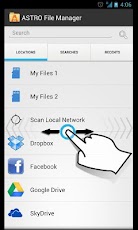
Astro File Manager
Memang untuk instal program  bukan hal yang sulit karena di android market semua dilakukan secara otomatis tetapi bagaimana caranya instal aplikasi secara manual ? tentu ada cara tersendiri , mau tahu caranya..?

1.  unduh aplikasi yang akan dipasang pada perangkat.
2.  Salin file apk tersebut ke memori ponsel.
3.  cari Astro File  Manager di android market.
4.  unduh aplikasi astro file manager.
5.  instal.
6. jalankan aplikasi pada ponsel.
File Manager
File Manager (Photo credit: HostingCoupons)
7. masuk ke folder tempat menyimpan aplikasi apk tadi,biasanya kalau mengunduh langsung dari ponsel filenya ada di folder/sd card/download.
8. klik file apk.
9. pilih open app manager pada layar baru,
10.klik instal lalu ikuti langkah selanjutnya.
11. kalau ada tulisan yang muncul  : its blocked from installing.
lakukan :
a. masuk menu .
b. setting .
c.  hilangkan tanda cek Unknown Applications.
d. selesai.


Enhanced by Zemanta

Cara Mendapatkan Seluruh Konten Android Market

English: Tablet "Motorola Xoom" with...
 Android Market (Photo credit: Wikipedia)
Konten aplikasi dan game android market memiliki perbedaan  setiap wilayah negara tertentu seperti di negara Indonesia,konten dan game belum tentu semuanya akan ada tidak seperti di negara lain.  Perbedaan konten aplikasi dan game ini bisa kita akses dengan menggunakan aplikasi MarketAccess yang mempunyai fungsi mengubah indentitas kartu yang kita pakai menjadi seakan-akan kartu dari operator negara lain.

Cara penggunaan aplikasi .
1. backup data operator dengan cara backup value.
2. untuk me-restore/kembali pilih  Restore Value.
3. untuk melakukan perubahan operator secara langsung saat ponsel dinyalakan pilih Emulate on boot.
4. pilih operator baru yang akan digunakan melalui tab menu Providers.
5. setelah terpilih  tekan Yes, untuk menginformasi proses emulate.
6. sekarang buka android market.
Akan ada perbedaan tampilan dengan android market yang biasa digunakan dan aplikasi serta game lebih lengkap terutama aplikasi gratisan lebih lengkap dibandingkan  android market di Indonesia

Penasaran ingin mencobanya MarketAccess ,silahkan kunjungi alamat ini  dan download file apk :
http://www.ziddu.com/download/12913348/MarketAccess.rar.html.

7.  salin file tersebut ke kartu memori .
8.  instal menggunakan aplikasi installer yang banyak tersedia di android market .
9.  beri tanda cek pada pilihan Unkknown sources pada perangkat android. dari ;
    a. menu.
    b. settings.
    c. Applications. Agar dapat instal aplikasi tanpa melalui android market.

Jangan lupa setelah beres semua kembali ke operator dari negara asal  kembali.
Enhanced by Zemanta

Cara Membuat Ponsel Android Menjadi Hospot Nirkabel

Wi-Fi Signal logo
Wi-Fi Signal logo (Photo credit: Wikipedia)
Untuk memfungsikan smartphone Android sebagai modem 3G sekaligus hospot nirkabel (Wi-Fi) atau istilah di android dengan sebutan Tethering juga dapat digunakan  melalui kabel,hanya saja jika melalui kabel terkoneksi ke perangkat android tidak lebih dari satu.

Bagi sobat yang mempunyai perangkat android dengan versi Froyo (2.2) dapat memanfaatkan fasilitas wi-fi  tethering karena fitur ini sudah menjadi standart diversi tersebut dan cara untuk mengaktifkannya tidaklah sulit,sobat tinggal masuk pada:
1. menu
2. setting
3. Wireless and Networks
4.Tethering &portable hospot
5.aktifkan atau centang Portable Wi-Fi hospot dan android memberi nama SSID AndroidAP dengan mode pengamanan Open atau terbuka untuk siapa saja yang terkoneksi.
6. untuk mengubah nama dan moda pengamanan  tap  Portable Wi-Fi hospot settings yang terletak dibawah opsi pengaktifan hospot tadi dan ubahlah sesuai yang diinginkan.
7. test pada perangkat lain yang mempunyai fasilitas Wi-Fi ke adroid sobat.

Untuk Android yang mempunyai versi dibawah Froyo pada Windows.

Cara Mengubah Ponsel Jadi Gamepad Untuk Tablet

iPad is a Wi-Fi 64 GB version (another one beh...
tabled dan ponsel (Photo credit: Wikipedia)
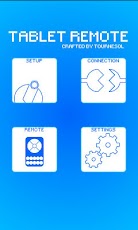
Kini tidak hanya ponsel atau tablet iPhone dan Ipad saja yang bisa bersanding,tetapi kini ponsel dan tabled android juga bisa bersinergi dengan bantuan aplikasi yang bernama Tabled Remote yang  bisa didapat dari Google Play secara gratis dan dapat kita gunakan melalui koneksi wireless  Wi-Fi ataupun Bluetooth.

Cara menggunakannya dan apa saja yang harus dilakukan agar keduanya bisa berhubungan dengan mulus dan dapat digunakan? ikuti langkah dibawah ini :

1.  Pasang aplikasi Tabled Remote dari alamat https://play.google.com/store/apps/details?id=com.tournesol.tabletremote.  versi kini 1.6,dapat berjalan pada android 2.1 keatas.
2. Pasang aplikasi tersebut harus diinstal pada kedua perangkat yang akan digunakan.
3. aktifkan  koneksi wireless perangkat yakni Bluetooth atau Wi-Fi  pada kedua perangkat(ponsel dan tabled).
4.  Pada tabled aktifkan aplikasi.
5.  tap (setup).
6.  tap Enable tabled remote in the settings.
7.  tap opsi  tabled remote pada jendela settings yang muncul.
8.  tap back untuk kembali ke menu sebelumnya.
9.  lihat akan muncul tanda centang pada opsi enable tabled remote in the settings.
10.tap change the input method for tabled remote.
11. pilih tabled remote.
12. tap back.
13. masuk kembali ke jendela utama lalu tap connection.
14. tap make device discoverable.
15. pada boks konfismasi yang muncul tap  yes.
16. Jalankan aplikasi yang sama yang sudah terinstal di ponsel.
17. tap connection.
18. tap scan device.
19. tunggu beberapa saat hingga tabled terdeteksi lalu tap nama tabled yang terdeteksi maka tombol koneksi akan tersambung dan akan muncul notifikasi devices connected pada kedua perangkat.
20. Jalankan game pada tabled.
21. lakukan pengontrolan menggunakan gamepad pada ponsel.
22. aktifkan gamepad di ponsel dengan cara tap remote maka tampilan gamepad akan muncul.
23. untuk mengatur permainan setting gamepad pada menu settings.

Selamat bermain dan jika ingin mendapatkan gamepad bisa sobat dapatkan baik secara gratis atau berbayar yang bisa didapatkan dengan ketik kata kunci free gamepad pada browser.


Enhanced by Zemanta

Cara Merubah Tampilan Google +

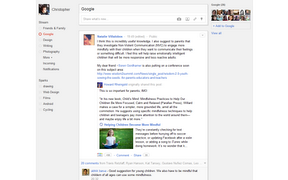
Untuk merubah tampilan Google+ ke bentuk lain untuk mempercantik tampilannya yakni dengan cara :
  Untuk pengguna Google Chrome.


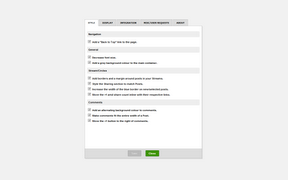
     a.   gunakan google+ refined dari alamat  https://chrome google.com/webstrore/detail/bigmcmlclgmjdmibjnonjecidjbennen.
Tersedia banyak add-on yang merupakan akstensi untuk mempercantik tampilan profile Google+.

b.Google + refined memberikan beberapa opsi opsi CSS styles yang dapat diatur sesuai dengan kemauan sendiri diatara sekian banyak pengaturan yakni :
a.  opsi untuk menggulung google+ searcg bar.
b.  opsi untuk menampilkan sharing /postts dalam sreams.
c.  opsi untuk menambah border warna sesuai keinginan sobat pada post baru dan post yang dipilih.
d.  membersihkan tampilan komentar.e
e. opsi lainnya.


Enhanced by Zemanta

Cara Update Facebook Dengan Google+

Facebook seluler
Agar tidak ribet meng-update banyak situs jejaring sosial sobat bisa melakukan update status Facebook langsung dari Goolgle+. Mau tahu caranya :

1.  Buka alamat facebook mobile sobat di  www.facebook.com.mobile.
2.  Buka akun Google+ lalu ketik status yang ingin dibuat di boks yang tersedia.
3.  Pada kotak share with,masukkan alamat e-mail facebook mobile lalu klik tombol Share.
4. Selesai,gampang kan.


Enhanced by Zemanta

Cara Install Aplikasi Secara Manual

Seperti yang telah kita ketahui bahwa dalam proses instalasi di ponsel Android umumnya berlangsung secara otomatis juga khususnya jika aplikasi didapatkan  dan di unduh dari market google atau google play tetapi ada cara lain dalam menginstal aplikasi yakni bisa install secara manual.

Caranya :

1.   Unduhlah aplikasi menggunakan komputer ( cari file unduhan  file instal berekstensi apk ).
2.   Salin file apk dari komputer ke ponsel (bisa card reader atau lainnya).
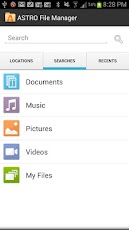
3.   Buka aplikasi dari market android  dan cari Astro File Manager, bisa didapatkan dari alamat ini https://play.google.com/store/apps/details?id=com.metago.astro.
4.   Unduh aplikasi Astro File Manager.
5.   Jalankan aplikasi.
6.   Masuk ke folder tempat menyimpan file instalasi tadi.
7.   klik file apk yang dimaksud.
8.  setelah muncul pop-up pilih Open app manager.
9.   klik install.
10. jika ada muncul pop-up  " its bloked from installing " masuk ke menu setting.
11. Hilangkan tanda centang di Unknown Applications.
12. selesai.
Enhanced by Zemanta

Cara mencari File Pada 50 File Hosting

Untuk mencari  file pada berbagai layanan file hosting secara sekaligus agar tidak membuang waktu mencari file unduhan pada masing-masing layanan file hosting gunakan  FileHut karena dapat mencari pada 50 layanan file hosting sekaligus seperti Megauploud,FileSonic dan lainnya,juga dapat menerapkan filter pada hasil pencarian berdasarkan format.

FilesHut adalah search engine,ia tidak mempercepat kecepatan unduh namun hasil pencarian akan relevan dengan query yang sobat masukkan sehingga dapat menjelajah pada banyak layanan file hosting. Untuk mencoba menggunakannya kunjungi alamat ini :  http://www.fileshut.com/

Langkah untuk menemukan file yang diinginkan :

1.   Pada halaman fileshut masukkan nama file yang akan dicari sebagai query pada search bar.
2.   klik search files jika sobat tidak tahu format file yang dicari.
3.   klik menu drop-down di samping All untuk mencari file dengan format tertentu.
4.   pilih  format file yang diinginkan pada menu drop-down seperti format file 3gp ,avi,zip, mov,mkv.
5.   klik Trends pada pojok kanan atas halaman fileshut  untuk mencari eile yang sedang tren.
6.   klik Recents Searches  untuk  melihat pencarian terbaru yang dilakukan oleh pengguna internet pada fileshut.
7.   klik New files untuk melihat file yang baru ditambahkan ke index.
8.   klik ukuran file yang sobat inginkan untuk menerapkan filter berdasarkan ukuran file pada bagian Size Filter.
9.   klik LessThan  10MB jika file yang dicari berukuran kurang dari 10MB.
10.   klik nama layanan hosting untuk melakukan pencarian file pada layanan hosting tertentu dari Site Filter.
11.   Klik  More jika ingin melihat  layanan hosting secara lengkap.

Pada fileshut tidak ada jaminan akan mendapatkan file yang dicari karena fileshut hanya mendaftar apa yang diunggah ke layanan file hosting juga tidak dapat memastikan apakah file tersebut merupakan konten dewasa atau bukan,karena bisa saja nama file tersebut bernama Donald bebek tetapi isinya konten untuk orang dewasa.

.


Enhanced by Zemanta

Cara merubah Ponsel Jadi Gamepad

Ponsel atau smartphone yang sobat punya bisa dijadikan sebagai Gamepad ( pengontrol game /seperti stik  ) dari permainan  game yang dimainkan pada komputer dengan bantuan tambahan aplikasi di smartphone dan juga pada komputer.  Untuk mengisi game nya bisa didapat secara gratis atau ada yang berbayar di gamepad,dengan kata kunci  free download gamepad pada browser.

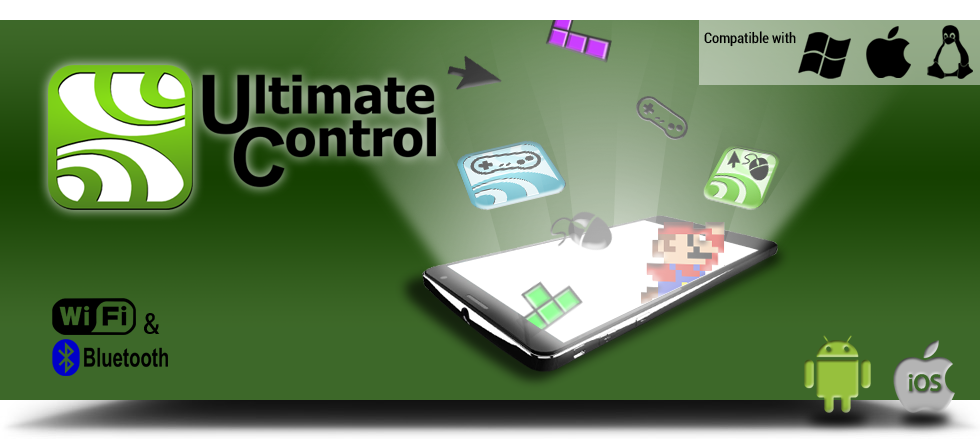
Aplikasi ini bisa berjalan pada beberapa perangkat komputer seperti Windows,Linux,Mac OS juga pada sistem operasi Android dan iOS / iPhone akan menjadikan ponsel menjadi gamepad karena itu gunakan aplikasi dengan kebutuhan sistem pada perangkat sobat.

Utimate Control Receiver  versi terbaru v1.2   dapat dimiliki secara gratis di alamat :
http://http://www.negusoft.com/index.php/ultimate-control/downloads.  pilih instaler sesuai dengan sistem operasi komputer yang dipakai saat ini.

Cara setting pada komputer.

1. lakukan instalasi.
2. aktifkan ikon aplikasi di sistem tray pada windows.
3. akan ada pilihan untuk mengaktifkan pilihan koneksi ; a. Bluetooth   b. Wi-Fi.
4.  aktifkan salah satu koneksi tadi di komputer untuk memulai mengoneksikan komputer.
5.  setting dari ultimate control receiver dengan cara klik icon,lalu show settings.
6.  pada jendela setting yang baru berikan password koneksi untuk verifikasi penghubung antara ponsel dengan komputer.(sama caranya seperti antara ponsel satu dengan lainnya)
7. catat dan ingat  nama agent yang tertera disana.(sobat akan mendapatkan nama agent pertama kali menjalankan aplikasi pada atas layar)
8. klik hide.
9.  Giliran ponsel untuk diset.

Cara setting pada Ponsel android.
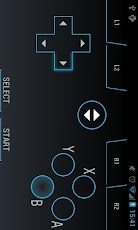
Setting Ponsel untuk dijadikan gamepad untuk komputer deskop atau Laptop dengan aplikasi yang didapat dari google play sesuai dengan sistem ponsel  yang akan digunakan untuk bermain game seru dengan tanpa menggunakan kabel sehingga membuat gerakan menjadi bebas,tetapi sayang aplikasi ini bisa berjalan pada android versi 2.3 keatas.

1.  Instal aplikasi Ultimate Gamepad  dari Google Play untuk android di alamat https://play.google.com/store/apps/details?id=com.negusoft.ugamepad.    versi 0.9 dan App Store untuk iOS.
2.  Pertama dijalankan akan muncul client di komputer. Sobat dapat melewatkan ini karena sudah menginstal client di komputer .
3.  Pada aplikasi pilih koneksi yang digunaka seperti uraian diatas tadi yakni jika mau pakai koneksi Bluetooth pilih/tap Bluetooth,begitu pula dengan Wi-Fi maka tap Wi-fi..
4, jika ada notifikasi pilih yes.
5. masukkan nama komputer yang kita dapat.
6. ikuti proses pairing/masukkan password yang sudah di set.
7. Jika gunakan Wi-Fi  tap Wi-Fi.
8. pilih nama agen di komputer.
9. kalau sudah terkoneksi tampilan gamepad akan muncul di layar dan gamepad sudah dapat diaktifkan.
10. jalankan game di komputer dan mainkan dengan gamepad.
11. akan ada beberapa setting tap tombol tanda panah bawah,atas dan tanda menu Drop-down.
12. Ubahlah fungsi tombol sesuai selera di set buttons.
13. lakukan konfigurasi  seperti efek getar dan gerakkan tombol di Configuration.
14. Aturlah layar gamepad dalam bentuk lebih luas dengan tap Full Screen .
15. Tap Quit jika ingin menonaktifkan.
16. untuk cara setting pada perangkat lainnya hampir sama,bedanya hanya pada sistem operasi masing-masing.
17. selesai dan selamat mencoba.


Enhanced by Zemanta

Cara Irit Baterai Android Tanpa Pasang Aplikasi Pada Perangkat

Wi-Fi Signal logo
Wi-Fi Signal logo (Photo credit: Wikipedia)
Sistem operasi Android memang boros baterai karena terbukti sebagai penyedot daya baterai paling tinggi diantara perangkat smartphone lainnya apalagi pada versi awal,belum memiliki manajemen aplikasi,power  memori , berbeda pada versi yang selanjutnya yang mempunyai baterai kapasitas besar tetapi menggunakan layar yang lebih besar,prosesor dengan kecepatan tinggi akhirnya berimbas pada daya baterai yang ikut tersedot dengan adanya fitur baru yang semuanya tentu saja membutuhkan daya dari baterai.

Banyak aplikasi pihak ketiga tersebar di Internet  untuk mematikan aplikasi yang tidak terpakai,mematikan koneksi yang sedang nganggur,meredupkan layar dalam kurun waktu tertentu tetapi tentu saja ada yang gratis juga ada yang berbayar dengan tambahan fitur fitur yang berlebih.

Jika saja mau meluangkan waktu sejenak sobat bisa melakukan sendiri secara manual pada perangkat kesayangannya,mau tahu caranya ? ini untuk yang belum tahu cara agar baterai tidak boros :

1.   Masuk ke Settings > Wireless > Networks > Mobile Networks > pilih  Use Only 2G Networks.
     Dengan 3G pergunakan hanya waktu dipakai jika tidak untuk daerah tertentu yang sinyalnya kurang baik/lemah akan menguras baterai karena harus mencari sinyal, dengan 2G dampaknya internet jadi berjalan lelet tetapi ke baterai akan membuat lebih hemat ini digunakan saat  perangkat sedang tidak digunakan untuk internet.

2.   Masuk Settings > About Phone > Battery Use. untuk melihat aplikasi apa saja yang sudah menyedot barerai dan kalau ada aplikasi yang tidak dipakai tetapi masih berjalan tap opsi " Force Stop".

3.   Menu Settings > Display > Screen Timeout. untuk setting layar agar jangan dibiarkan hidup lebih lama dari layar perangkat sebaiknya diatur waktu mati layar ke jeda yang paling singkat ketika perangkat dalam keadaan idle.

4.   Menu Settings > Display > Brightnees. untuk mengurangi kecerahan layar.  Atur kecerahan layar di kisaran  10 sampai 30 persen dari yang paling gelap.

5.   Matikan akses GPS dan WIFI jika tidak sedang dipergunakan,karena ikut andil dalam hal menguras baterai.

6.   Matikan Bluetooth jika sedang tidak dipakai karena akan menguras baterai juga agar tidak dengan mudah virus masuk melalui Blutooth pada perangkat terutama di tempat umum seperti Mall dan lainnya.

7.   Menu > Settings > Application > Running Service. untuk mengontrol  program yang berjalan di belakang layar lalu matikan yang sedang tidak diperlukan.

8.   Menu > Settings > Sound > Vibrate. untuk mematikan fungsi getar pada perangkat untuk menghemat baterai.

Hal lainnya seperti menggunakan animasi pada perangkat memang kelihatan keren tapi hal itupun akan membebani baterai .
Enhanced by Zemanta

Kumpulan Tips-Trik Android

English: The back of a HTC Desire with the bat...
 (Photo credit: Wikipedia)
Ponsel android karena berbasis Linux menarik untuk di oprak-oprek atau utak-utik inilah salah satu kelebihan dari sistem dan bagi  yang senang utak-atik tentu akan tersalurkan hobinya.

Cara mengaktifkan lihat saja dibawah ini :

1.   Cara mengecek Firmware perangkat android.
      Menu > setting >  About Phone. pada firmware version akan ditampilkan versi firmware yang terpasang.

2.   Cara ubah jaringan dalam mode 2 G.
      ada 2 cara yakni :
      a. Masuk ke launcher menu > Setting > wireless Controls > mobile network setting lalu beri tanda cek di Use only 2G networks.

      b.  1.  Masuk ke ponsel lalu tekan *#*#INFO#*#*   atau  tekan   *#*#4636#*#*.
           2.  masuk ke   Phone Information.
           3.  set : " Preferred  network type ".  ke " GSM Only ".

3.   Cara cek ruang Memori dan SD Card.
       Menu > settings > SD card & phone strorage .

4.   Setting APN untuk akses data Internet dan MMS .
       Menu >  settings > Wireless controls > Mobile network settings > Access point names lalu tekan tombol  Menu dan New APN.   Masukkan parameter : Name,APN,Username,Password,MMC,MNC type,MMS,MMSC,MMS Proxy,MMS point,MMS Protokol,MCC,MNC,APN Type.

Cara Ganti Akun Google

Google Chrome
Google Chrome (Photo credit: thms.nl)
Untuk dapat menggunakan semua fitur yang ada pasti kita akan diminta untuk memakai akun google karena sistem operasi yang dipakai adalah dibuat oleh google makanya disebut ponsel/tabled google.  Sekali mendaftar,akun mu akan selalu diingat oleh ponsel.

Bagaimana jika ponsel akan dijual atau digunakan untuk login dengan akun lain,kita perlu mengganti setting akun Google di ponsel agar akun google mu tidak dapat dipergunakan dari perangkat tersebut.

Caranya :
 1.   Masuk home.
2.    klik menu.
3.    masuk ke setting.
4.    pilih Application.
5.    pilih  Manage Application.
6.    Cari Google Apps lalu klik.
7.    klik tombol Clear Data.
8.    Kalau muncul tulisan pada layar " All information you've saved in this application will be deleted permanently "  klik " OK ".
9.    tekan tombol  Back.
10.  klik  Data Synchronize .
11. atau melalui  Home  > Menu > Setting > Data Synchronization.
12.  Akan ada Wizard untuk memasukkan sebuah akun Google baru.
13.  sudah bisa Login dengan akun Google yang baru.

Setiap pembelian ponsel baru Wizard tersebut juga akan ada pada ponsel Android baru.
Enhanced by Zemanta

Cara Komunikasi Suara dan bertatap Muka Secara Online

Image representing Skype as depicted in CrunchBase
Image via CrunchBase
Berkomunikasi suara sekaligus tatap muka  lewat kamera webcam dari komputer bisa dilakukan tidak hanya antar kota tetapi juga lintas negara asalkan masing-masing terhubung dengan Internet dapat kita lakukan dengan aplikasi yang tersebar di internet dan ada yang tidak akan memboroskan Bandwith sehingga walau hanya memiliki bandwith kecil masih dapat berkomunikasi.

Skype 1.0 running on an Android 2.2 device
Skype 1.0 running on an Android 2.2 device (Photo credit: Wikipedia)
Salah satu aplikasi yang bagus yakni Skype dibuat untuk memudahkan berkomunikasi suara dan gambar,menelpon ke telepon rumah atau handphone dan Skype menyediakan layanan gratis dan berbayar.
Mau mencari teman dari daerah lain atau negara lain ? kunjungi dulu alamat ini : http://www.skype.com/

Untuk menggunakan secara gratis caranya :

a.  yang gratis bisa dapat didownload melalui menu Get Skype.
b.  pilih skype free lalu klik download skype.
c.  Download filenya.
d.  lakukan instalasi

Cara instalasinya :

1.  klik ganda.
2.  akan ada berbagai pilihan bahasa, pilih bahasa yang digunakan skype.
3.  klik Agree-install
4.  Pada tampilan baru yang memberikan pilihan untuk memasang google toolbar  dan skype untuk dipasang pada Internet Explorer.
5.  klik Continue Instaling Skype.
6. tunggu hingga selesai instalasi..
7.  klik finish.
8.  selesai.

Setelah itu lakukan langkah berikut untuk melakukan pendaftaran ID skype karena ID ini penting sebagai pengenal agar bisa dikontrak dari skype semacam nomor telepon.

Cara mendaftarnya ;

1.  Ada kolom pendaftaran dan isilah data yang telah disediakan pada form pendaftaran.
2. klik I Agree.
3.  Create Account.
4.  selesai,siap untuk menggunakan skype dan melakukan komunikasi dan jika baru menggunakan tidak akan ada tampilan daftar kontak pada tab menu sebelah kanan.

Cara melakukan pencarian kontak yang akan diajak berkomunikasi.

1.  Pada menu klik Contacts.
2.  klik menu Add a Contact.
3.  Tulis nama ,telepon,alamat e-mail teman yang akan ditambahkan/skype name saja(jika teman  sudah terdaftar di skype)
4.  klik tombol Add.
5.  Kalau skype name sudah terdaftar,akan diminta mengisi Send  Request untuk orang bersangkutan,agar tidak sembarang orang menambahkan ID skype tanpa ijin yang bersangkutan.
6.   Setelah selesai,bisa melakukan call atau memasukkan nomor telepon temanmu.
7.   Untuk menambah daftar kontak klik Add Another contact pada menu dipojok kiri bawah.
8.   Selesai.

Cara melakukan panggilan :

1.  klik kanan ID skype.
2.  pilih opsi yang akan dilakukan seperti pemanggilan dengan metode suara,vidio atau chating biasa.
3.  Untuk melakukan panggilan ke beberapa orang klik Create New Group untuk kelompok gengmu misalnya.
4.  Pilih teman yang akan ditambahkan.( satu grup).
5.  Komunikasi  obrol bareng-bareng di internet dengan teman satu grup dapat dilakukan.
6.  Fitur lainnya bisa dicoba sendiri .
7.  Selesai.

Untuk berhasil berkomunikasi tentu saja temanmu atau yang akan diajak berkomunikasi juga telah mempunyai ID skype kalau tidak jangan harap sampai botak lenang atau gundul-gundul pacul pun tidak akan bisa  berkomunikasi dengan temanmu yang belum mempunyai ID Skype.

Skype juga bisa berjalan pada perangkat Android minimal 2.2 
Selamat tatap muka .

Sumber berita ;  add lutfie_royan
Enhanced by Zemanta

Cara mengintip Isi Chat Yahoo Messenger Orang Lain.

Isi dari posting ini bukan untuk memberi contoh yang kurang baik tetapi agar menjadi tahu yang belum tahu apa saja yang ditulis waktu melakukan chat messenger baik dengan teman.saudara,pacar,bisnis agar tidak terlalu obral kata-kata yang bersifat pribadi karena bisa di intip oleh pengguna lain yang telah mengetahui caranya,bisa-bisa ketahuan dong hehehe ...modalnya atau rahasia resepnya.

Ketahuilah bahwa setiap jejak percakapan di yahoo mesenger di simpan pada har disk komputer juga  yahoo ID yang pernah login dibuat tempat penyimpanan tersendiri di komputer yang didalam foldernya terdapat beberapa folder  yahoo ID yang pernah di ajak chatting.

Bukan itu saja  jika membukanya akan didapat  beberapa file berekstensi .dat dengan nama format file,tanggal percakapan dan Yahoo ID yang mengajak chat.  Hal itu semua dapat dilakukan dengan menggunakan aplikasi bernama Yahoo Messenger Log Viewer untuk memudahkan pengguna melihat log semua percakapan yang pernah dilakukan pada komputer.

Aplikasi ini bisa didapatkan melalui alamat dari : http://download.cnet.com/Yahoo-Messenger-Log-Viewer/3000-2150_4-10916013.html. dengan besar file 1.96MB,versi : 2.0 ,bisa didapat secara gratis dan bisa berjalan pada : NT/98/XP/2003/Vista/7..

langkah yang akan di tempuh ;

1. Install dan jalankan.
log yang dapat dilihat tidak terbatas pada Yahoo ID kita saja tetapi semua Id yang pernah menggunakan komputer sobat.
2.  tidak ada permintaan user name maupun password untuk melihat log dari Id manapun karena database disimpan di hard disk tanpa password.
a.  jika pengguna lain mematikan fitur pengarsipan di yahoo messenger masih dapat diaktifkan tanpa diketahui oleh yang bersangkutan.
b.  bisa digunakan untuk melihat log percakapan di MSN Messenger.
3.  Fitur Network Viewer dapat digunakan untuk melihat log percakapan yahoo dan messenger komputer lain di jaringan.
Enhanced by Zemanta

Google PageRank

pagerank
Related Posts Plugin for WordPress, Blogger...