Tampilkan postingan dengan label tips. Tampilkan semua postingan

Cara Dapatkan Informasi Cuaca Melalui Taskbar Peramban.

Untuk  mendapat informasi yang lengkap mengenai cuaca tetapi tidak perlu memasang aplikasi,caranya bisa menggunakan add-on pada peramban . ForecastFox Weather adalah aplikasi berbasis add-on untuk peramban firefox dan chrome yang menampilkan informasi kondisi cuaca.

Cuaca dari penjuru dunia akan ditampilkan secara sederhana dan aplikasi tidak akan mengganggu sistem operasi Windows yang ada.
Informasi akan ditampilkan secara otomatis setelah aplikasi terpasang pada taskbar pada bagian kanan bawah yang akan ada beberapa ikon serta informasi terkini.
Notifikasi dapat diaktifkan atau dinonaktifkan pada bagian menu,jika ingin mendapatkan informasi yang lebih detil


Cara Memantau Cuaca Menggunakan Komputer

Kita tidak perlu repot mengetahui kondisi cuaca,cukup dengan bantuan komputer dan menggunakan aplikasi YoWindow akan didapatkan informasi secara lengkap mengenai situasi cuaca terkini dari berbagai kota di seluruh dunia.

Aplikasi versi gratis dapat memprediksi  cuaca hingga 3 hari kedepan,juga bisa melihat beberapa waktu kebelakang sedangkan versi berbayar bisa memprediksi sampai 6 hari kedepan.
Tidak hanya tersebut diatas aplikasi ini atau hanya menampilkan informasi saja,tetapi juga di sertai animasi  yang menegaskan  kondisi cuaca saat itu seperti hujan maka tampilan animasi akan disertai animasi hujan beserta efek suara,begitu pula saat cuaca cerah baik siang atau malam dan kita dapat memilih tampilan kondisi cuaca yang dipantau melalui angkasa atau bumi juga dapat memantau cuaca dari dilihat dari bandara kota,misalkan kita menampilkan lokasi di bandara suatu kota ,akan terdengar suara pesawat saat take off ataupun landing,juga suara hujan dengan animasi yang menarik ,suara gemuruh.

Laporan cuaca  terkini yang di laporkan terbilang akurat.
tertarik menggunakan? kunjungi situs di http://yowindow.com/
ukuran file : 10.7MB,lisensi : gratis/berbayar, untuk sistem : Windows XP,Vista,7,8


Cara Membatasi Akses Data Pada Jelly Bean

Menggunakan akses terbatas dari operator telekomunikasi 3G,perlu untuk mengatur batasan jumlah data yang telah terkirim ataupun diterima dari dan ke ponsel.
Caranya :

1. menu.
2. settings.
3. Data Usage.
4.  batasi akses data dengan jaringan 3G .
5.  beri tanda cek pada item Set Mobile Data Limit.
6.  tentukan waktu siklus langganan operator pada item Data usage cycle.
7.  geser garis kuning sebagai batas angka .
8.  untuk Warning misalkan ke angka 70% ketotal limit akses internet.
9.  jika sobat berlangganan sistem paket kuota misalkan 200 MByte bukan paket Unlimited.
10. geser garis kuning ke angka 150 MB.
11. geser garis berwarna merah keangka  misalkan 85%,untuk memberi tanda batas maksimal.
12. batasi aplikasi yang sedang berjalan tidak dapat mengakses internet secara terselubung atau diam-diam dengan cara :
a.  menu.
b.  beri tanda cek pada item Restrict background data.

Dengan batasan ini,aplikasi baru dapat mengakses internet secara terselubung atau diam-diam jika waktu  sobat menggunakan koneksi Wi-Fi.

Googling Android

Android menggunakan Google sebagai mesin pencari andalan dalam melakukan pencarianO informasi bagi pengguna,tetapi untuk mendapatkan hasil yang relevan dengan kebutuhan tertentu bisa menjadi masalah yang dapat menjengkelkan karena tidak mendapatkan informasi yang sesuai dimaksud atau di cari walaupun telah menggunakan kata kunci pencarian.

Cara yang Efektif mendapatkan informasi melalui mesin pencari google :

1.    Menggunakan kata kunci yang lebih Spesifik.

jangan melakukan pencarian melalui google dengan menggunakan kata kunci yang terlalu umum karena google adalah sebuah mesin yang tidak mungkin memahami kebutuhan informasi yang diinginkan setiap orang.
contohnya ketika kita mencari informasi tentang konsep LED,maka ketikkan kata kunci LED concept di google,tetapi jika mengetikkan LED di google,kemungkinan hasil pencarian tidak sesuai dengan apa yang kita harapkan.

2.    Menggunakan kata kunci yang bervariasi.

menggunakan kata kunci yang lebih variasi jika pencarian menggunakan kata kunci yang spesifik tidak menemui hasil yang diharapkan,contohnya ketika mengetik kata LED Concept  tetapi belum mendapatkan hasil yang memuaskan maka patut dicoba dengan kata kunci LED Tutorial sebagai alternatif.

3.    Menggunakan tanda kutip (")

misalkan mencari informasi tentang fitur LED dengan mengetikkan  LED enable phone ,maka pencarian belum tentu berkaitan dengan merk dan model ponsel yang mendukung fitur LED,maka gunakan salah satu trik google yakni " LED enable phone ",maka google akan menghapus hasil pencarian yang tidak berkaitan dengan topik yang dicari.

4.    Menggunakan kalimat Tanya (?).

mencari informasi dengan menggunakan kalimat tanya adalah sebuah alternatif  yang harus dicoba seperti contohnya jika ungin mendapat informasi tentang LED,kita dapat menggunakan kalimat tanya seperti  : Apa itu LED ? selain lebih relevan,selain itu pertanyaan sobat juga dapat langsung terjawab.

5.    Menggunakan tanda plus (+ ).

menambahkan kata yang akan dicari pada pencarian informasi misalkan tentang fitur atau hal "  Jelly Bean " ( gunakan tanda kutip/" ) os android terbaru lalu untuk merk misalkan  Bazoka atau merk imo atau lainnya,maka ketiklah " Jelly Bean " + Bazoka pada kotak pencarian.
hasilnya selain mencari keyword Jelly Bean,google juga mencari keyword teratas pada Bazoka.

6.    Menggunakan tanda Min ( - ).

digunakan untuk mempersempit hasil pencarian,karena seperti yang sobat ketahui google mengindex semua halaman yang dianggap penting,apakah itu iklan,berita dan sebagainya.
Menghilangkan hasil pencarian yang tidak perlu seperti situs jual atau bookmarking sebagai contoh " Bazoka " - jual,kita bisa menggunakan google agar tidak mencari situs tertentu terutama situs iklan penjualan atau situs bookmarking seperti lintasberita.com atau lainnya.

Percepat Copy File Atau Folder

Mengkopi file atau folder terasa lambat,biasanya kita menyalahkan media simpan yang digunakan pedahal belum tentu benar dan tidak ada salahnya untuk mencoba aplikasi yang dapat mempingkat waktu untuk mengkopi file atau folder.

Aplikasi bernama TeraCopy dirancang untuk mengkopi dan memindahkan file dengan kecepatan maksimum dan prosesnya akan terasa lebih cepat dari sebelumnya karena aplikasi ini menggunakan metode Buffer untuk mengurangi waktu pencarian data.

Selain hal tersebut diatas aplikasi ini juga dapat bisa menghentikan  sementara proses pengkopian pada suatu waktu  yang bertujuan untuk membebaskan sumberdaya dan dapat dilanjutkan kembali proses pengkopian.

Jika ditemui file yang rusak atau error saat pengkopian,maka aplikasi akan mencoba terus hingga beberapa kali secara otomatis dan jika tidak dapat dicopy file yang rusak atau error proses akan tetap berlanjut pada file berikutnya tanpa menghentikan proses yang sedang berlangsung,juga akan menampilkan informasi file yang error  setelah proses pengkopian selesai.

Kunjungi websitenya di  http://www.codesector.com/teracopy.php, kompatibel  untuk windows XP/7/2003/Vista dengan besar file 2,81Mb.lisensi :gratis versi terakhir 2.27

Kita dapat mengetahui dan menentukan file yang bermasalah untuk di kopi kembali atau memperbaikinya.

Tonton HD Player Dari PC Ke TV LCD

Tidak harus menggunakan HD Player untuk menonton  hiburan film sekelualitas Blu-ray dan kualitas HD 720p sampai 1080p berformat MKV atau format vidio lainnya. 

Manfaatkan Komputer atau Notebook yang mendukung koneksi HDMI untuk memutar film dengan aplikasi dapat memudahkan untuk menjalankan vidio HD menggunakan aplikasi bernama Miro,atau sobat bisa dapatkan di alamat  http://www.getmiro.com/

Dengan Miro sobat dapat memutar beragam jenis format HD Movie dan juga bisa dipakai untuk menyaksikan beragam channel vidio dan TV Online serta HD Movie,penerjemahan atau file subtitle.

Cara menggunakannya:

1.   download aplikasi Miro.
2.   instal.
3.   pada wizard boks terakhir,perintahkan aplikasi untuk deteksi file multimedia yang ada pada komputer.
4.   setelah terdeteksi,maka akan ada jendela utama.
5.   koneksikan komputer atau laptop ke layar LCD dengan menggunakan kabel HDMI.
6.   masukkan kabel HDMI pada port HDMI pada kedua perangkat.(komputer atau laptop dengan TV LCD).
7.   setting TV atau pilih dari menu untuk menampilkan koneksi HDMI.
8.   kembali ke aplikasi klik Vidios.
pada panel sebelah kanan akan ditampilkan koneksi Vidio HD yang ada pada komputer.
9.  klik Play untuk mulai memutar vidio atau film HD.(berikon segitiga yang ada pada setiap film)
10. tunggu hingga film berputar atau tayang untuk menyaksikan.
11. klik Fullscreen untuk menampilkan film dalam mode layar penuh.
12. klik Pop-out untuk menghilangkan tampilan player dibawah jendela.
13. klik Subtitle untuk terjemaha jika film memiliki file terjemahan.
14. klik Select a subtitle files... jika tidak  terdekteksi secara otomatis.
15. dengan komputer,film HD dapat diputar di TV LCD atau LED layar besar yang sobat miliki.
16. klik You Tube untuk menonton vidio secara online.
17. untuk lebih besar tampilan jangan cabut dulu koneksi HDMI dari Komputer ke TV dan pastikan koneksi internet juga sudah disalurkan ke komputer.
18. pilihlah channel podcast.
19. pilih episode.
20. klik download untuk memilimi episode.
21. selesai download mulailah menonton dengan klik Play.

Mematikan Lock Screen Di Windows 8 Melalui Group Policy

Kali ini akan ditulis cara mematikan Lock Sreen melalui Group Policy,untuk cara mematikan melalui yang lain seperti dengan cara melalui Registri Editor sudah pernah di tulis pada postingan yang lalu.

Pertama yang harus kita lakukan adalah,sobat harus masuk dahulu ke Lokal Group Policy Editor yakni dengan cara :
a.  tekan tombol Win + R
ini dilakukan dapat dari keadaan mode Metro ataupun Deskop.
b.  ketik  gpedit.msc.
c.  klik Ok.
d. Cari dan masuk pada bagian Computer Configuration.
e.  Administrative Templates.
f.  Control Panel.
g.  Personalization.
h.  klik ganda pada bagian Do not display the lock sreen terletak pada panel sebelah kanan.
i.  pada tampilan jendela baru,ubah pilihan Not Configured menjadi Enabled.
y.  klik Apply.
k.  klik Ok,untuk menutup.

Lihat perubahan yang terjadi setelah Restart pada perangkat komputer.

Aplikasi Wajib Instal Bagi Pengguna Twitter Di Windows 8

Aplikasi ini wajib di instal oleh pengguna Twitter,karena memiliki tampilan modern UI,dapat memaksimalkan penggunaan modern UI,menampilkan timeline Twitter dalam dua kolom yakni satu kolom untuk menampung tweet orang yang kita follow dan kolom satu lagi untuk menampilkan mention.

Direct massage juga dapat ditampilkan dengan cara mengklik tombol tertentu tetapi kolom yang digunakan untuk menampilkan akan menimpa salah satu kolom yang ada.

Aplikasi MetroTwit  tidak sulit untuk mengoperasikannya bagi pengguna pemula,jika tertarik ku jungi websitenya di  http://www.metrotwit.com/
Download dan instal aplikasi tersebut pada perangkat Windows 8 ,juga aplikasi ini untuk pengguna Desktop .

Cara Ganti Tema Pada Windows 8

Di Windows 8 fitur Aero dihilangkan dan tema yang tersedia hanya 2, diluar tema standart sehingga bisa membuat bosan melihatnya,jika ingin berbeda simak uraian di bawah ini :

Cara mengganti tema windows 8.

1.  klik kanan mouse pada deskop.
2.  pilih Personalize.
3.  akan tampil jendela persolization dan pada bagian paling atas adalah tema aktif yang sedang terpilih,atau yang sedang digunakan.
4.  bagian default themes terdapat tema windows,flower,earth jika ingin mengganti lihat pada bagian Ease to access theme .
5.  pilihlah salah satu dari tema klasik dan simpel maka windows langsung akan mengaplikasikan perubahan.
6.  ingin tema yang lain,klik link Get More Themes Online.
7.  bisa juga buka halaman http://go.microsoft.com/fwlink/?Linkld=234469
8.  pilih tema yang ada secara gratis bisa di unduh.
9.  download lalu buka maka windows secara otomatis akan menginstal tema baru ke windows kita.

Mudahan dengan adanya tema baru pada deskop akan membuat kita tidak akan menjadi bosan.

Cara Mencari Software Yang Crash Pada Windows 7

Kadang pada waktu menggunakan PC kita menemui kendala Crash yang membuat  terganggu aktivitas yang sedang dikerjakan,untuk mengatasi hal tersebut pada windows7 atau Vista,sobat dapat menggunakan tool bernama Reliability Monitor yang sudah ada di dalam sistem operasi.

Tool ini digunakan untuk mencari Software yang suka menyebabkan PC menjadi Hang atau Crash.
Cara melakukannya :

1.  klik start pada PC.
2.  pada kotak Search ketikkan " perfmon/rel ".
3.  tekan Enter.
akan muncul tampilan dilayar gambar grafik.
4.  cari dan pilih pada bagian bertanda bulatan merah dengan silang putih pada grafik.
5.  perhatikan bagian Application Failures.
6.  perhatikan juga pada grafik seberapa sering software mengalami crash atau hang atau stop responding.
7.  jika program yang suka hang/stop responding misalkan Adobe Reader telah ditemukan,pertimbangkan untuk mengganti atau menggunakan software alternatif,agar terhindar dari masalah hang pada PC.

Published with Blogger-droid v2.0.10

Aplikasi Ponsel Ke PC Bag 2

Sinkronisasi data antara Ponsel dan Pc sebagian telah dibahas pada pada
Aplikasi Ponsel Ke PC Bag. 1
,kini akan dilanjutkan pada bagian yang kedua agar lebih jelasnya akan dibahas dibawah ini.

6. Untuk sinkronisasi file pilih menu " collection ".
7. Pilih kategori seperti musik,vidio,picture,podcasts setelah terpilih lalu tekan "next ."
8. Kita dapat drag file yang telah dipilih satu atau beberapa file ke icon bergambar ponsel  yang berada di bawah kiri aplikasi zune.
9. Jika ingin setting pilihan sinkronisasi bisa dari menu setting lalu phone kemudian Sync Options.
10.  Pilih item yang akan di ganti,lalu pilih "All " kemudian 'Ok ".
11.Ingin mengambil photo atau merekam vidio dari ponsel, secara otomatis akan tercopy ke pc,tapi sebelumnya sinkronisasikan dahulu foto dan vidio dari ponsel ke pc dengan aplikasi zune .
12 Untuk mengecek dimana letak gambar yang telah tersinkronisasikan tersebut tersimpan,Kita dapat klik kanan pada foto lalu klik properties.
13. Untuk mengatasi agar memori tidak cepat habis kita dapat menambah kapasitas penyimpanan dengan tekan Setting lalu Phone> reserved space kemudian drag > geser dan tempatkan pada sebelah kanan bar yang tersedia.
14. Sisa memori ponsel dapat dilihat pilih menu phone > summary pada bawah layar dan lihat sebelah kanan ada informasi ditampilkan sisa memori di ponsel.
15. Untuk memudahkan dan leluasa memindahkan, mengcopy dan lakukan sinkronisasi antara  data ponsel dan pc lakukan langkah diatas pada no 13.

Enhanced by Zemanta

Aplikasi Ponsel Ke PC Bag. 1

Zune software for Windows PCs showing the Zune...
Zune software for Windows PCs showing the Zune Marketplace (Photo credit: Wikipedia)
Mengkopi atau mensinkronisasikan file di Ponsel dan PC bisa dilakukan dengan berbagai cara hal ini tergantung dari tife file ponsel yang akan disinkronisasikan dan file tersebut akan disimpan misalnya dengan menambahkan file multimedia seperti : vidio,musik,gambar,podcasts dari ponsel ke pc.

Butuh Aplikasi untuk dapat mensinkronisasikan file multimedia antara ponsel ke pc dan aplikasi ini bisa didapatkan secara gratis bernama Zune.  Aplikasi ini dapat membantu mengatur,memilih file yang akan disinkronisasikan ke ponsel atau mendownloadnya dari Zune marketplace.

Untuk mendapatkan aplikasi ini bisa didapat dari alamat : http://support.xbox.com/en-GB/zune/software/
Lalu download ke pc.

Cara menggunakan :

1. Setelah download lakukan instal ke pc.
2. Setelah terinstal,koneksikan ponsel ke pc dengan kabel data maka secara otomatis aplikasi ini akan terbuka.
3.Ikuti perintah yang ada atau dapat juga dengan memilih " sign in ", lalu "next ".
4.masukkan nama ponsel atau juga bisa membiarkan secara " default " lalu ' next ".
5. Secara otomatis zune mendeteksi updare untuk ponsel dan tunggu sampai proses selesai,lalu ikuti langkah lainnya hingga selesai.

Enhanced by Zemanta

Cara Dapat Uang Dari Main Game

Testing Game Protos in the IML
Testing Game Protos in the IML (Photo credit: Sklathill)
Bagi yang hoby main game bisa mendapatkan uang dari ngegame dari online dari perusahaan pembuat game yang membutuhkan orang yang mau menjajal game yang baru dibuat dengan menjadi Quality Assurance Game Tester.

Seorang Quality Assurance (QA) Game Tester mempunyai tugas agar game berjalan dengan benar dan menemukan bug yang mungkin akan terjadi juga berkumikasi dengan designer dan programmer dan menuliskan berbagai laporan terkait dengan game yang di jajalnya.

Pengujian akan semakin sering dilakukan ketika mendekati akhir proses produksi dan kamu yang menjajal game ditugaskan mencari bug pada kode,kelemahan grafis,kesalahan logika,dan error lainnya. Kamu akan dihadapkan dengan berbagai pertanyaan seperti pendapatmu tentang menu utama pada game,bagian mana yang menjadi favorit,bug yang diketemukan,cara meningkatkan performa game dan lainya.

Biasanya perusahaan lebih menyukai game tester yang mempunyai gelar serjana ilmu komputer dan pemograman tetapi jika kamu bukan seorang serjana tidak ada salahnya untuk mencoba. Seorang game tester akan mendapatkan bayaran dan paket tunjangan jika ia profesional.

Jika tertarik bisa coba buka halaman "Quality Assurance game tester" pada search engine atau jika mau ada beberapa perusahaan game diantaranya : www.game tester.com,http://gamedev.net/,http://gdse.com/,http://igda.org/.

Kamu bisa mendapatkan penghasilan dari rumah secara online dengan menjadi game tester.

Enhanced by Zemanta

Uangkan Akun Twitter.

Image representing MyLikes as depicted in Crun...
Image via CrunchBase
Jika mau kita dapat menguangkan akun twitter . Tidak percaya..? coba saja baca ulasan dibawah ini dan mencobanya,apalagi jika kita sudah banyak teman di Twitter. Mau tahu caranya..?

Kita dapat menguangkan akun Twitter kita dengan MyLikes. MyLikes tak hanya memanfaatkan pengguna twitter untuk mengirim tweet bersponsor tetapi juga memakai vidio You Tube dan entri pada blog.
Bagaimana caranya.?  Ikuti uraian dibawah ini ;

1. Buka MyLakes ; http://mylakes.com/
2. klik tombol "Monetize Your Audience".
3. Klik "Connect with Twitter".
Akan terbuka halaman baru dan masukkan user ID Twitter dan Password.
4. klik tombol "Authorize app".
5. Isi alamat email kita dan niskname serta password.
6. klik tombol "Sign Up.
Akan ada halaman baru yang berisikan daftar topik.
7. Pilih maksimum 10 topik yang kita sukai.
8. klik tombol " Save Catagories".
9. Pada halaman baru selanjutnya kita dapat menentukan tweet yang berjalan pada profil kita juga berapa banyak uang yang bisa dihasilkan pada setiap klik.


Enhanced by Zemanta

Mari Belajar Anatomi Tubuh Ala 3D

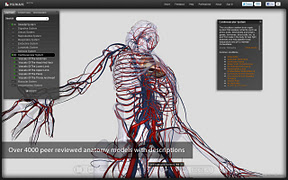
Kita dapat belajar mengenai Anatomi Tubuh Manusia secara 3D melalui aplikasi web,dimana kita dapat mengetahui informasi tentang penyakit yang berkaitan dengan organ tanpa perlu membuat akun dan mengeluarkan biaya sedikitpun kita sudah bisa mendapatkan semua fitur dilayanan BioDigital Human.


BioDigital Human akan menampilkan model 3D dari anatomi tubuh manusia,melalui zoom,memutar model 3D yang tampil,menampilkan 11 sistem utama manusia,mengambil snapshot juga menyertakan suara yang akan menjelaskan setiap bagian tubuh manusia yang kita pilih lengkap dengan teks yang berada pada kotak pop-up. Tidak hanya bermanfaat bagi pengguna karena dapat melihat hal-hal yang terjadi pada tubuh kita. Mau coba..? simak langkah berikut ini :

1. Bukalah dan kunjungi alamat ini : http://www.biodigitalhuman.com/.
2. Buka aplikasi web serta Skeletal sistem untuk tampilan default,opsi lainnya dapat memilih tampilan Skeletal dan kombinasi opsi lain yang kita pilih seperti memilih Digestive System jika ingin menampilkan kedua systen tersebut.
3. Masing masing system mempunyai hierarki yang dapay dipelajari dengan detil dengan memilih sala satu sistem tubuh manusia di Cardiovascular System.
4. Pilih snapshot dari organ apapun atau sistem yang kita lihat dan simpan ke hardisk komputer hal ini dimaksudkan dapat mempelajari anatomi tubuh secara offline.
5. pilih model 3D menggunakab mouse dan pilih pada organ tubuh yang kita inginkan atau dapat menuliskan di search bar jika ingin mempelajari sisten tubuh tertentu.
6. Klik tombol x-ray pada bagian bawah tubuh manusia dalam bentuk photo sinar x.
7. Kita dapat menggunakan fungsi dari tombol yang terdapat di bagian bawah tampilan seperti memutar,hapus bagian organ dengan tombol Dissect Anatomy.
8. Untuk melihat berbagai macam animasi anatomi tubuh dan prosedurnya seperti Dental Implant dan lainnya.

Membuat Google Chrome Lebih Kencang

Aktifkan Hardware Acceleration di Google Chrome akan membuat loading lebih cepat walaupun konten grafisnya besar,Hadware akan di optimalkan untuk memaksimalkan proses loading dan tampilan situs ketika tab banyak terbuka,banyak unsur grafis juga media yang besar.


Tetapi dalam merubah untuk mengaktifkan Hardware harus berhati-hati dan yakin tidak melakukan kesalahan karena resiko ditanggung sendiri,juga pada saat mengaktifkan ada peringatan apakah sudah yakin ingin merubahnya? Jika kita ragu atau kurang yakin lebih baik tak usah merubahnya.

Cara mengaktifkan Hardware ;

1. Buka Google Chrome.
2. Buka tab baru lalu pada kolom yang tersedia ketik perintah about:flags.
3. Carilah setting berikut ini ;
- GPU Accelerated Compositing.
- GPU Accelerated Canvas 2D.
- Web Page Prerendering.

4. Pada setingan default poin tersebut akan di nonaktifkan dan untuk mengaktifkannya klik link "Enable".
5. Setelah selesai,lakukan restart browse Chrome akan ada perubahan.


Membuat Google+ Mirip Facebook

Google + (plus) yakni jejaring sosial yang fungsinya sama dengan Facebook tetapi tidak sama dengan Facebook,karena pemiliknya berbeda sehungga desai,fitur yang ada juga berbeda tetapi dengan kemauan kita dapat membuat tampilan Google+ mirip dengan Facebook.


Kedua situs ini memang bersaing ketat dan jangan mengharapkan kita akan mendapatkan opsi untuk mengaktifkan facebook di google+ dengan cara :

1. Download ekstensi Google Chrome yang bernama "Facebook+" dibawah ini :
Untuk google chrome di : klik disini

Tampilan Google+ Facebook hanya akan terlihat di browser Chrome tidak akan terlihat di browser lainnya.

Untuk pengguna browser Firefox pakai userscript Goole+ Facebook di : klik disini
lalu bersama instal juga dengan stylish yang dapat diunduh dari : klik disini

Begitu pula tampilan Google+ Facebook tidak akan terlihat hanya di browser Firefox.


Printer Photo Rumahan


Tidak semua printer mampu menghasilkan  cetakan yang maksimal,ada beberapa persyaratan yang mesti anda ketahui sebelum membeli  printer. Embel embel photo saja belumlah cukup dalam nama printer atau spesipikasi yang tertera baik di brosur atau pada printer tersebut,belumlah cukup untuk memastikan bahwa printer tersebut adalah printer terbaik untuk keperluan cetak photo.

Anda harus teliti dahulu sebelum membeli dan punya minimal sedikit pengalaman atau pengetahuan tentang printer yang akan dibeli sesuai dengan kebutuhan untuk apa printer yang akan dibeli nanti. Ada beberapa cara untuk menambah wawasan atau pengetahuan anda yaitu :

Kertas Photo


Ini adalah lanjutan pada share yang lalu mengenai  Printer Foto Rumahan,tetapi yang akan dibahas kini adalah mengenai  jenis kertas yang bagus yntu foto yang akan diprint,karena terdapat banyak jenis kertas yang dibuat untuk keperluan printing,namun tidak semua cocok untuk mencetak foto dan juga akan memberikan efek berbeda,seperti contoh jika memakai jenis kertas Canvas,maka hasil foto akan tampak seperti lukisan.

Untuk mencetak foto rumahan disarankan memakai jenis kertas :

Irit Biaya Internet Pada Ponsel

Sering kita mengalami koneksi internet yang memakan pulsa secara berlebihan,kecuali kalau kita pengguna internet unlimited,hal ini tidak menjadi masalah,tetapi bagi pengguna tidak menggunakan akses tersebut kan menjadi masalah,karena pulsa akan cepat habis.

Ada suatu aplikasi yang dapat mengatasi masalah tersebut,karena ketika sedang tidak browsing,kita dapat melakukan pengaturan mode "time out ",misalkan diisi 10 menit,maka secara otomatis akses internet akan terhenti selama durasi 10 menit.

Selain itu dapat memisahkan koneksi yang hendak di pakai,atau di matikan sementara apaka akses via GPRS/EDGE,atau melalui UMTS/HSDPA. Nama aplikasi tersebut adalah ConnTweak,yang mana versinya sudah 1.0.1,size ;39,7 KB,dan jika berminat silahkan klik disini, kalau tidak berminat tak apa buat saya aja di simpan di lemari bambu :D. Aplikasi ini gratis alias freeware.

Google PageRank

pagerank
Related Posts Plugin for WordPress, Blogger...